أجهزة Mac لديك، موصولة بكبل
وصّل كبل Thunderbolt 3 أو Thunderbolt 4 أو USB4 بين جهازي Mac: تظهر أقراص الـ Mac الآخر في الـ Finder تلقائيًا، بسرعة الكبل. اتصال سلكي، ندّ لندّ، من Mac إلى Mac — من دون Wi‑Fi، ولا سحابة، ولا قرص خارجي.
التنزيل من Mac App Store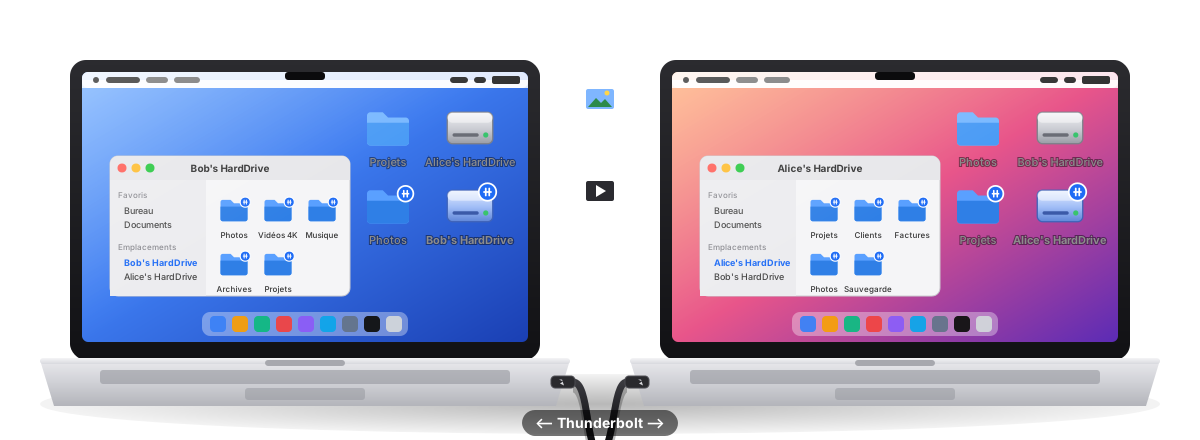
لماذا DiskBridge
نقل غيغابايتات بين جهازي Mac لا ينبغي أن يعتمد على Wi‑Fi أو AirDrop أو ذاكرة USB أو السحابة. كبل واحد يفعل ذلك أسرع، وبخصوصية، وبموثوقية.
تلقائي
الكبل موصول: تظهر الأقراص. الكبل مفصول: يُلغى تحميلها بنظافة. لا شيء لضبطه، ولا شيء للنقر عليه — يراقب DiskBridge وصلة Thunderbolt نيابةً عنك.
بسرعة الكبل
تمرّ البيانات عبر وصلة Thunderbolt / USB4 (حتى 10–40 غيغابت/ث)، ولا تمرّ أبدًا عبر Wi‑Fi. يُحمَّل قرص بدء التشغيل والأقراص الخارجية للـ Mac الآخر كما هي، في الـ Finder.
ندّ لندّ، خاص
اتصال سلكي مباشر بين أجهزة Mac لديك. لا حساب، ولا خادم، ولا جمع للبيانات: يعتمد DiskBridge على مشاركة الملفات في macOS وعلى سلسلة المفاتيح لديك.
غير مزعج
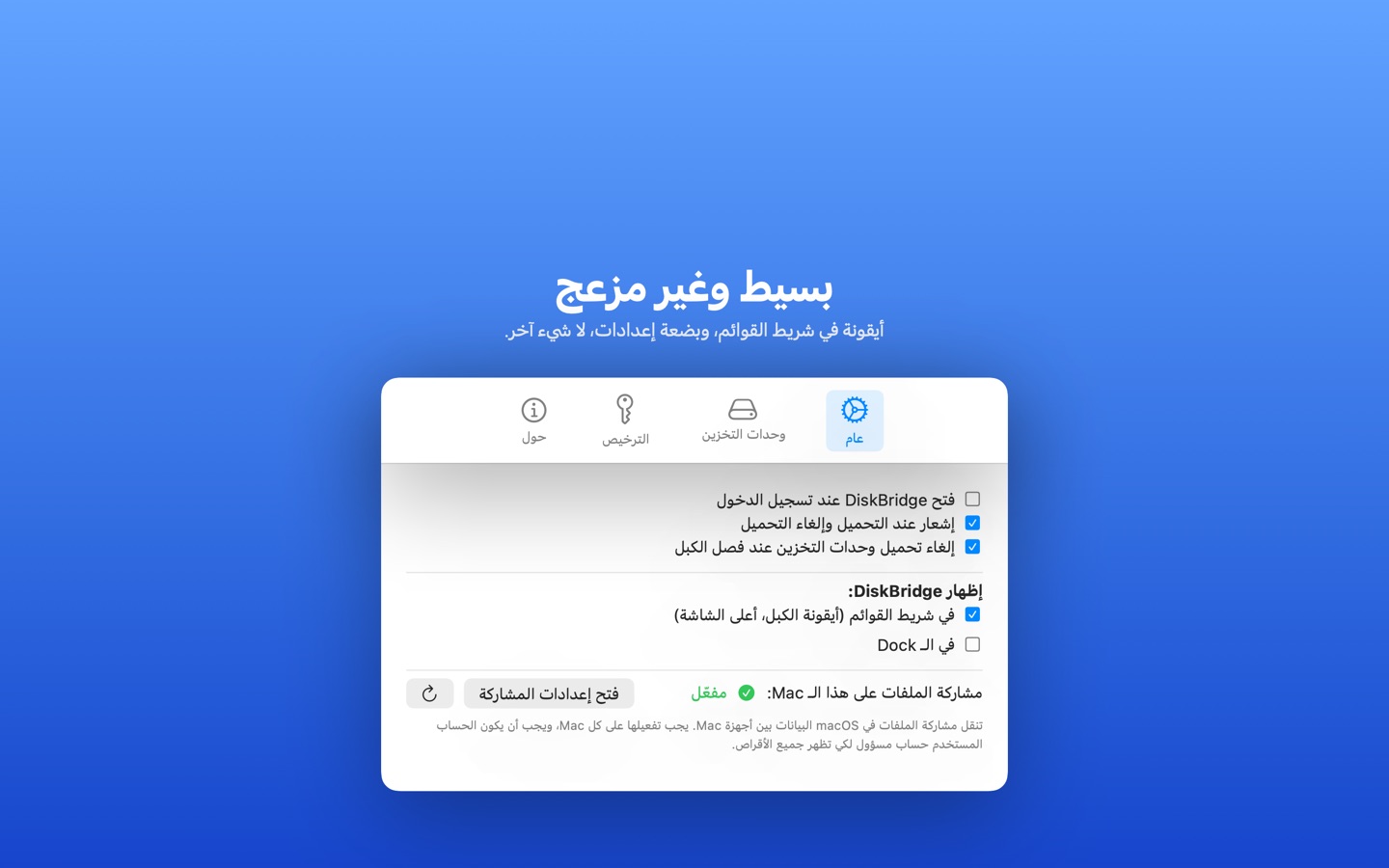
أيقونة في شريط القوائم (أو في الـ Dock، أو لا شيء — الخيار لك)، وإشعار عند تحميل قرص. هذا كل شيء.
اختر ما تريد تحميله
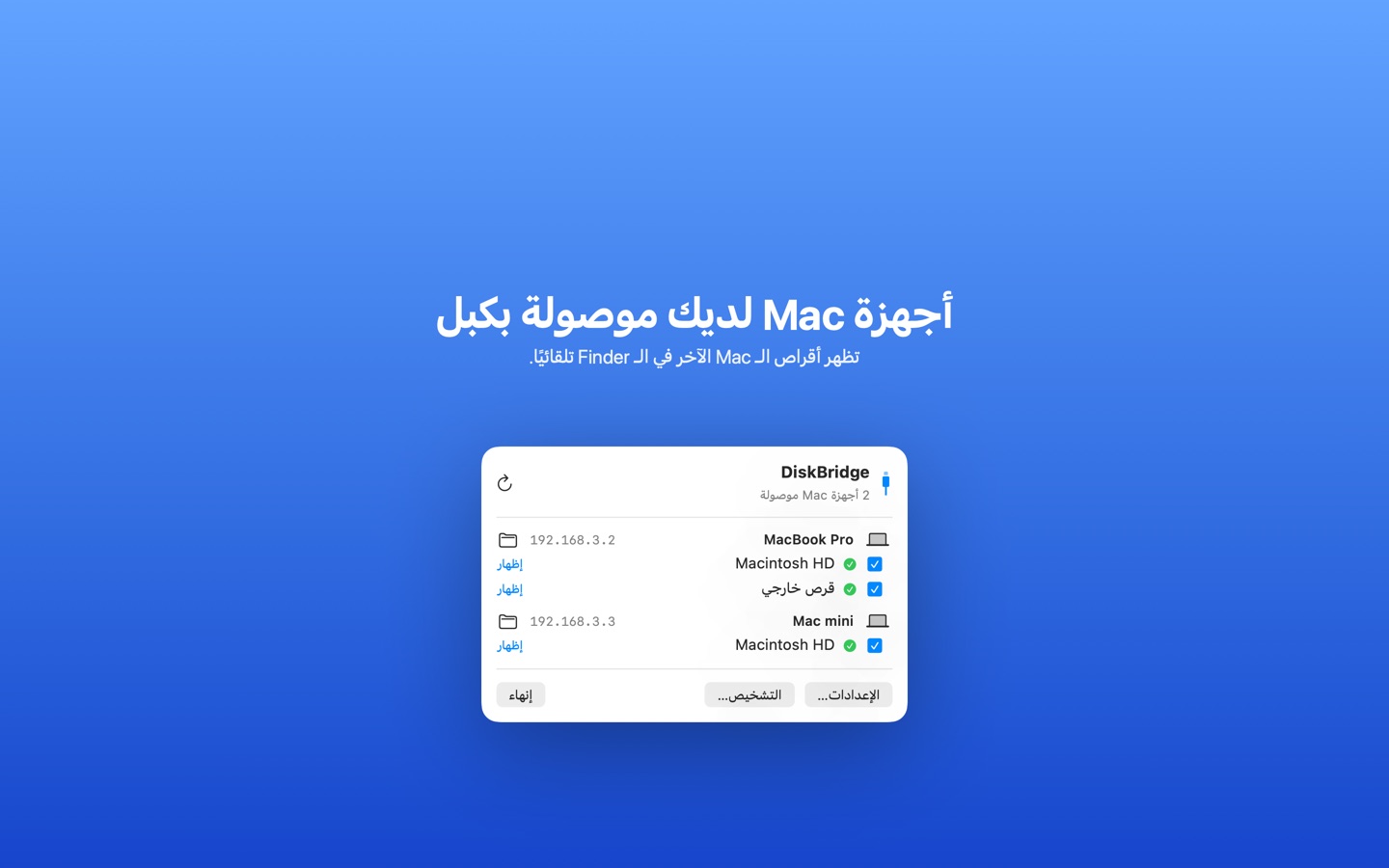
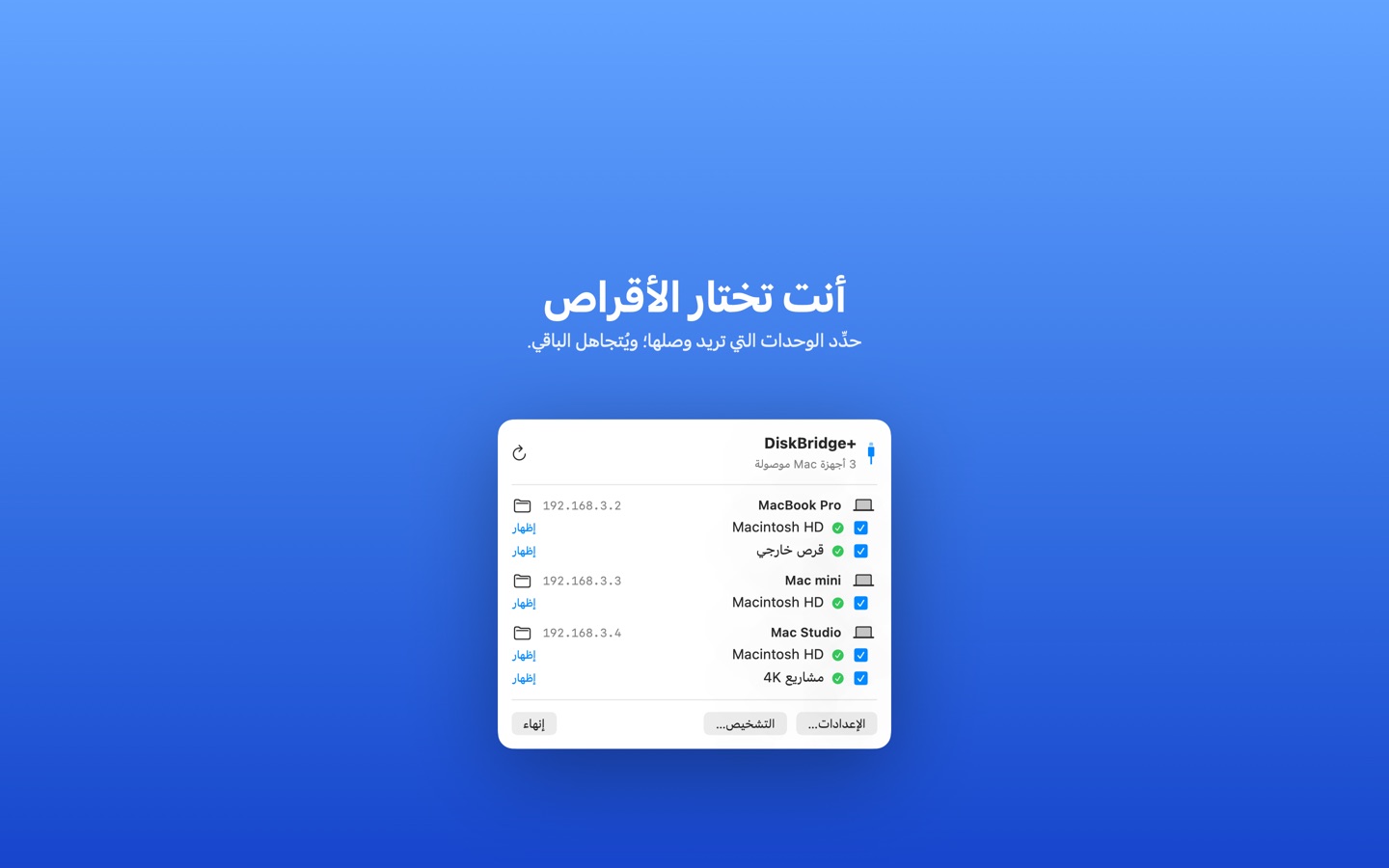
حدّد، لكل Mac على حدة، وحدات التخزين التي تُحمَّل تلقائيًا — أو اخترها من منتقي وحدات التخزين في الـ Finder نفسه.
جهازا Mac أو سلسلة كاملة
يربط DiskBridge جهازي Mac. ويربط DiskBridge+ عدة أجهزة Mac في سلسلة: يرى كل Mac أقراص جميع الأجهزة الأخرى.
كيف يعمل
ثلاث خطوات، في المرة الأولى فقط. بعد ذلك، وصّل واعمل.
ثبّت DiskBridge على كل Mac
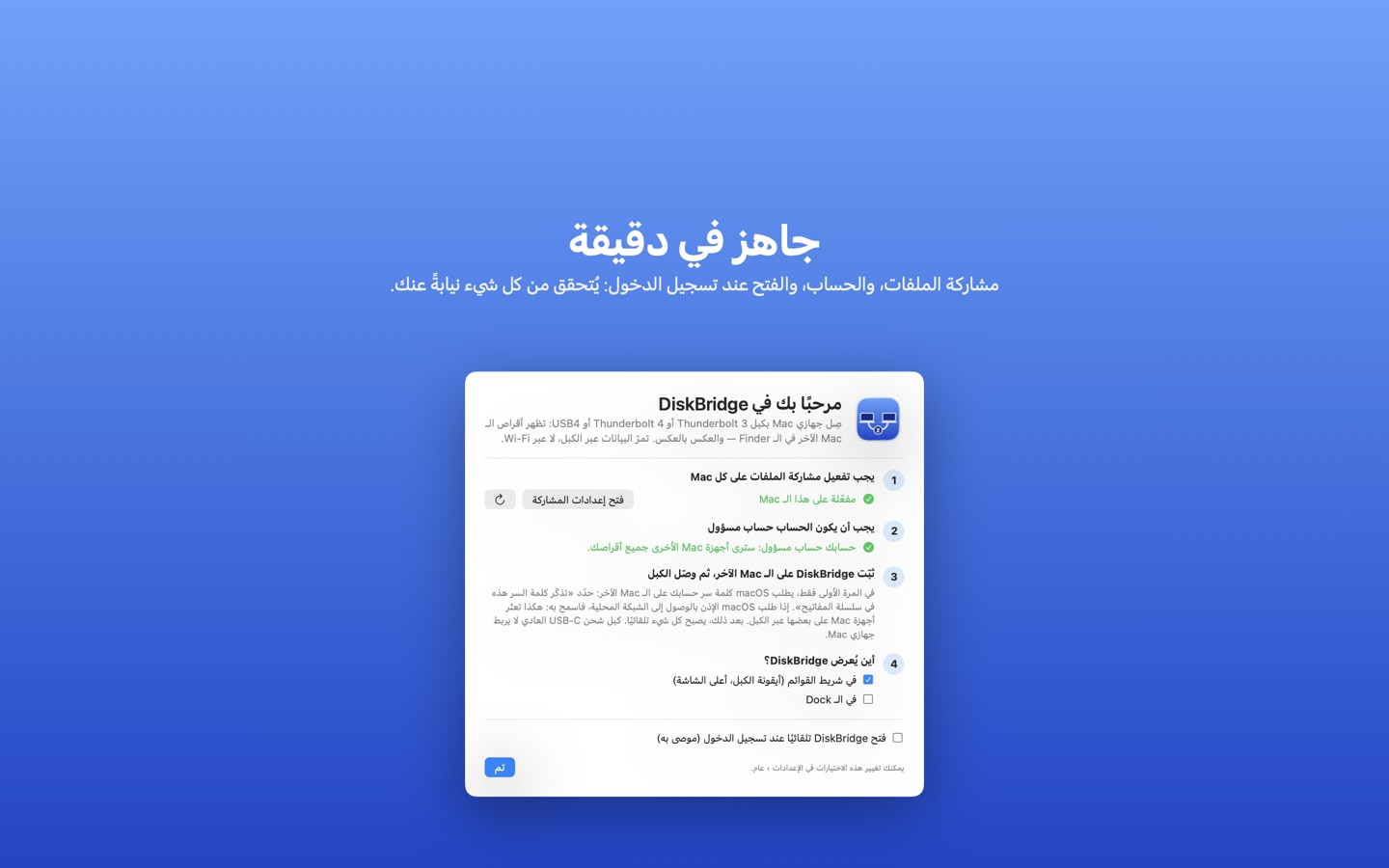
فعّل مشاركة الملفات في macOS — يرشدك DiskBridge ويتحقق من كل شيء (المشاركة، وحساب المسؤول، والفتح عند تسجيل الدخول). يكفي جهاز Mac واحد مثبَّت عليه التطبيق إذا كان الآخر قد فعّل مشاركة الملفات فقط.
وصّل الكبل
Thunderbolt 3 أو Thunderbolt 4 أو USB4. ينشئ macOS شبكة «جسر Thunderbolt» بين الجهازين؛ ويعثر DiskBridge على الـ Mac الآخر فيها فورًا. (كبل شحن USB‑C العادي لا يربط جهازي Mac.)
أدخل كلمة السر، مرة واحدة
يطلب macOS كلمة سر حسابك على الـ Mac الآخر؛ حدّد «تذكّر في سلسلة المفاتيح». من ذلك الحين، يصبح كل شيء تلقائيًا — في كل مرة توصّل فيها الكبل.
كيف يعمل، في 24 ثانية
صِل الكبل فتظهر الأقراص، وافصله فتختفي.
ما تعرضه الرسوم المتحركة، خطوة بخطوة
- جهازا Mac ولا شيء بينهما الواي‑فاي بطيء، والسحابة طريق ملتفّ، والقرص الخارجي يفرض نسختين متتاليتين.
- كبل Thunderbolt واحد، وكفى يُنشئ macOS شبكة بين الجهازين: من 10 إلى 40 Gbps.
- DiskBridge يجد الجهاز الآخر أيقونة في شريط القوائم. وكلمة السر مرة واحدة فقط.
- الأقراص داخل الـFinder مثل أي وحدة تخزين — بسرعة الكبل، بلا قرص خارجي.
- وفي الاتجاه المعاكس أيضاً كل جهاز يرى أقراص الآخر: يمكنك العمل من الجهتين.
- افصل الكبل: يُفصَل كل شيء بنظافة، دون تحذير إخراج. لا شيء للنقر عليه.
لقطات الشاشة
اختر، لكل Mac على حدة، وحدات التخزين المراد تحميلها.
مصمّم من أجل
كلما احتاج جهازا Mac إلى تبادل كمية كبيرة من البيانات — بسرعة، وبخصوصية، ومن دون شبكة.
محرّرو الفيديو والمصوّرون
انقل مقاطع 4K/8K ومكتبات RAW ومشاريع Final Cut أو Lightroom من MacBook إلى Mac Studio من دون نسخها أولًا إلى SSD خارجي.
الانتقال إلى Mac جديد
انسخ ملفاتك إلى الـ Mac الجديد عبر الكبل، بأقصى سرعة، مع الاستمرار في استخدام الجهازين. بديل حديث لوضع القرص الهدف على Apple silicon.
الاستوديوهات وورش العمل
اربط عدة أجهزة Mac في سلسلة مع DiskBridge+: ترى كل محطة عمل أقراص الأخريات في الـ Finder — شبكة سلكية ندّ لندّ في ثوانٍ.
النسخ الاحتياطي والأرشفة
حمّل قرص الـ Mac الآخر وانسخه احتياطيًا باستخدام Time Machine أو rsync أو أداتك المفضلة، عبر وصلة أسرع من Wi‑Fi بـ 10 إلى 50 مرة.
مشاركة مكتبة كبيرة
الصور، والموسيقى، والعيّنات، والأجهزة الافتراضية، ومجموعات البيانات: استخدمها مباشرة من قرص الـ Mac الآخر بدلًا من تكرارها.
الشبكات المعزولة أو المقيّدة
لا حاجة إلى موجّه، ولا Wi‑Fi، ولا إنترنت. لا تغادر البيانات الكبل أبدًا — مثالي للعمل السرّي والمهام الميدانية.
DiskBridge+: سلسلة كاملة من أجهزة Mac
ثلاثة أجهزة وكبلان — كلٌّ يرى أقراص الآخرين.
ما تعرضه الرسوم المتحركة، خطوة بخطوة
- ثلاثة أجهزة Mac، ثلاث جزر نقل ملف من Mac mini إلى Mac Studio؟ قرص خارجي، أو الشبكة.
- كبل بين كل جهازين تكتمل السلسلة في ثوانٍ، وكل وصلة من 10 إلى 40 Gbps.
- DiskBridge+ يربطها جميعاً كل جهاز يُعلن وحداته للبقية. بلا خادم وبلا حساب.
- كل الأقراص في نافذة واحدة وحدات الجهازين الأربع، مركّبة كأنها أقراص محلية.
- Alice تنسخ إلى الجهازين معاً سحب وإفلات واحد: تصل الملفات إلى جهاز Bob وجهاز Charlie.
- الملفات وصلت بالفعل يراها Bob و Charlie في الـFinder لديهما دون أن يفعلا شيئاً.
الكبل مقابل كل ما عداه
كيف يُقارن DiskBridge بالطرق المعتادة لنقل الملفات بين جهازي Mac.
| DiskBridge (كبل) | AirDrop / Wi‑Fi | SSD خارجي | وضع القرص الهدف | مساعد الترحيل | |
|---|---|---|---|---|---|
| السرعة | ✓ Thunderbolt / USB4 (10–40 غيغابت/ث) | ✗ سرعة Wi‑Fi، تنقطع مع الملفات الكبيرة | ~ نسختان (كتابة، ثم قراءة) | ✓ سرعة الكبل | ~ لمرة واحدة، بطيء التحضير |
| يعمل في الاتجاهين | ✓ يرى كل Mac الآخر | ~ ملف واحد في كل مرة | ✗ نقل القرص ذهابًا وإيابًا | ✗ أحد الجهازين قرص سلبي | ✗ اتجاه واحد، مرة واحدة |
| الأقراص في الـ Finder | ✓ تُحمَّل تلقائيًا | ✗ لا | ✓ نعم | ✓ نعم (Intel)، محدود على Apple silicon | ✗ لا |
| الاستمرار في استخدام الجهازين | ✓ نعم | ✓ نعم | ✓ نعم | ✗ لا (الـ Mac الهدف غير قابل للاستخدام) | ✗ لا |
| خاص، من دون اتصال | ✓ لا يغادر الكبل أبدًا | ~ يلزم شبكة محلية | ✓ نعم | ✓ نعم | ✓ نعم |
| الإعداد | ✓ مرة واحدة، ثم تلقائي | ~ في كل مرة | ~ في كل مرة | ✗ إعادة تشغيل الـ Mac | ✗ طويل، مرة واحدة |
على أجهزة Mac بمعالج Apple silicon، اقتصر وضع القرص الهدف على «مشاركة القرص» في وضع الاسترداد في macOS. يمنحك DiskBridge الوصول السلكي المباشر نفسه إلى الأقراص من دون إعادة تشغيل أيٍّ من الجهازين.
الأسعار
فترة تجريبية مجانية بجميع الميزات، ثم شراء لمرة واحدة — من دون اشتراك، ومن دون حساب.
الفترة التجريبية
14 يومًا، جميع الميزات
- سلسلة أجهزة Mac مشمولة
- 5 غيغابايت من النقل لكل اتصال
- افصل الكبل وأعد توصيله لتصفير العدّاد
DiskBridge
جهازا Mac موصولان بكبل
- تحميل تلقائي
- نقل غير محدود
- شراء لمرة واحدة، لجميع أجهزة Mac لديك
DiskBridge+
عدة أجهزة Mac في سلسلة
- يرى كل Mac أقراص جميع الأجهزة الأخرى
- يُكتشف انضمام أجهزة Mac إلى السلسلة أو مغادرتها
- الترقية من DiskBridge: 5,99 دولارًا أمريكيًا
الأسعار بالدولار الأمريكي؛ يعرض App Store ما يعادلها بعملة بلدك. عمليات الشراء صالحة على جميع أجهزة Mac لديك بحساب App Store نفسه.
التوافق
DiskBridge (Mac App Store): macOS 13 Ventura أو أحدث، على أي Mac بمنافذ Thunderbolt / USB4 — جميع أجهزة Mac بمعالج Apple silicon (M1 و M2 و M3 و M4 وما بعدها: MacBook Air و MacBook Pro و iMac و Mac mini و Mac Studio و Mac Pro) وأجهزة Mac بمعالج Intel المزوّدة بـ Thunderbolt 3 (USB‑C) منذ 2016. استخدم كبل Thunderbolt 3 أو Thunderbolt 4 أو USB4 — الكبل المرفق مع شاشة أو قرص Thunderbolt يفي بالغرض؛ أما كبل شحن USB‑C العادي فلا.
يكفي جهاز Mac واحد مثبَّت عليه التطبيق. إذا كان جهاز Mac الآخر قد فعّل مشاركة ملفات macOS فقط، فإن DiskBridge يكتشفه ويوصّل أقراصه: اكتب أسماء مشاركاته في الإعدادات › وحدات التخزين › «مشاركات جهاز Mac بلا DiskBridge». عندئذ يكون الوصول في اتجاه واحد، من الجهاز المثبَّت عليه التطبيق إلى الآخر.
يستخدم DiskBridge تقنيات macOS القياسية فقط — واجهة شبكة جسر Thunderbolt (IP عبر Thunderbolt)، واكتشاف Bonjour، ومشاركة الملفات SMB — لذا تتصرف الأقراص تمامًا كأي وحدة تخزين شبكية في الـ Finder والطرفية وكل التطبيقات.
الأسئلة الشائعة
كل ما يسأله الناس قبل ربط جهازي Mac بكبل.
هل يمكن توصيل جهازي Mac بكبل USB‑C ونقل الملفات؟
نعم — بشرط أن يكون الكبل Thunderbolt 3 أو Thunderbolt 4 أو USB4 وأن يكون لدى الجهازين منافذ Thunderbolt / USB4. ينشئ macOS حينئذٍ شبكة «جسر Thunderbolt» بينهما، ويحمّل DiskBridge أقراص الـ Mac الآخر في الـ Finder تلقائيًا. كبل شحن USB‑C البسيط (USB 2.0) لا يمكنه ربط جهازي Mac.
ما سرعة النقل من Mac إلى Mac عبر Thunderbolt؟
تعمل وصلات Thunderbolt 3/4 و USB4 بسرعة 10 إلى 40 غيغابت/ث، أي أسرع بمرات عديدة من Wi‑Fi 6 أو إيثرنت غيغابت. عمليًا تكون الأقراص هي الحدّ: عند النسخ من SSD إلى SSD، يمكنك توقّع ما يفوق 1 غيغابايت في الثانية بين جهازي Mac حديثين.
هل ما زال وضع القرص الهدف موجودًا على أجهزة Mac بمعالج Apple silicon؟
ليس كما كان: على أجهزة M1/M2/M3/M4 حلّت محله «مشاركة القرص» في وضع الاسترداد في macOS، وهو يتطلب إعادة تشغيل الـ Mac ويجعله غير قابل للاستخدام في الأثناء. يمنحك DiskBridge الوصول السلكي المباشر نفسه إلى أقراص الـ Mac الآخر مع بقاء الجهازين قيد الاستخدام.
هل يعمل من دون Wi‑Fi أو إنترنت؟
نعم. لا يستخدم DiskBridge سوى الكبل: لا حاجة إلى موجّه، ولا Wi‑Fi، ولا اتصال بالإنترنت، ولا حساب سحابي. يبقى الاكتشاف (Bonjour) والبيانات (SMB) على وصلة جسر Thunderbolt.
هل DiskBridge اتصال ندّ لندّ؟
نعم — وصلة مباشرة، سلكية، ندّ لندّ بين أجهزة Mac لديك. يرى كل Mac أقراص الآخر؛ لا يوجد خادم في الوسط ولا شيء يغادر الكبل.
ما الذي أحتاج إلى تثبيته؟
DiskBridge على كل Mac (من Mac App Store)، وتفعيل مشاركة الملفات في macOS (يفتح DiskBridge الإعدادات الصحيحة لك)، وحساب مسؤول لكي تظهر جميع الأقراص. هذا كل شيء.
أي كبل يجب أن أشتري؟
أي كبل Thunderbolt 3 أو Thunderbolt 4 أو USB4 — كبل Thunderbolt 4 Pro من Apple، أو كبل معتمد من Belkin أو Cable Matters أو OWC أو Anker وغيرها. ابحث عن شعار صاعقة Thunderbolt أو علامة USB4 40 Gbps على الموصّل.
هل يمكنني ربط ثلاثة أجهزة Mac أو أكثر؟
نعم، مع DiskBridge+: اربط أجهزة Mac من منفذ إلى منفذ (Mac A – Mac B – Mac C). يرى كل Mac أقراص جميع الأجهزة الأخرى، ويُكتشف تلقائيًا انضمام أجهزة Mac إلى السلسلة أو مغادرتها.
هل يعمل بين Mac بمعالج Intel و Mac بمعالج Apple silicon؟
نعم، ما دام لدى الجهازين منافذ Thunderbolt 3 / USB4 (أجهزة Mac بمعالج Intel منذ 2016) ويعملان بنظام macOS 13 أو أحدث.
هل تُرسل بياناتي إلى أي مكان؟ هل أحتاج إلى حساب؟
لا. ليس لدى DiskBridge حساب ولا خادم ولا يجمع أي بيانات. يخزّن macOS كلمات السر في سلسلة المفاتيح لديك. اقرأ سياسة الخصوصية — إنها قصيرة.
لماذا لا أكتفي بـ AirDrop أو ذاكرة USB أو السحابة؟
AirDrop و Wi‑Fi بطيئان وغير موثوقين لعشرات الغيغابايتات؛ وذاكرة USB أو SSD تعني نسخ كل شيء مرتين؛ والسحابة تعني رفع بياناتك ودفع ثمن التخزين. الكبل أسرع منها جميعًا، ومجاني الاستخدام، وخاص.
ما الذي تشمله الفترة التجريبية المجانية؟
جميع الميزات — بما فيها سلسلة أجهزة Mac — لمدة 14 يومًا، مع 5 غيغابايت من النقل لكل اتصال (افصل الكبل وأعد توصيله لتصفير العدّاد). بعد الفترة التجريبية، DiskBridge و DiskBridge+ عمليتا شراء لمرة واحدة، صالحتان على جميع أجهزة Mac لديك.
يُعرف أيضًا باسم…
مهما كان ما تسمّيه، DiskBridge هو أبسط طريقة للقيام به:
- نقل الملفات من Mac إلى Mac
- نقل الملفات بين جهازي Mac بكبل
- مشاركة الملفات عبر جسر Thunderbolt
- IP عبر Thunderbolt
- USB‑C من Mac إلى Mac
- نقل USB4 بين أجهزة Mac
- نقل سلكي بين أجهزة Mac
- اتصال ندّ لندّ بين أجهزة Mac
- اتصال مباشر من Mac إلى Mac
- تحميل قرص Mac على Mac آخر
- مشاركة القرص الصلب لجهاز Mac عبر كبل
- بديل وضع القرص الهدف لأجهزة Apple silicon
- ترحيل Mac من دون Wi‑Fi
- ربط أجهزة Mac في سلسلة
- نقل سريع للملفات بين MacBook و Mac Studio
- SMB عبر Thunderbolt
- الوصول إلى ملفات مجموعة أجهزة Mac